介紹兩篇 Tenda W150M 無線路由器的使用,皆是旅遊時在酒店中把網絡由 LAN 線轉發至 WiFi,好讓我的 Android 手機或 Notebook 手提電腦上網。
雖然這款產品麻雀雖小,由 LAN 轉駁 WiFi 只是它其中一個功能,還可以進行網絡伸延功能,只要按下機身旁的 Mode 鍵,把指示燈由 AP 轉換到 WISP Router 模式便啟動。WISP ( Wireless Internet Service Provider ) 固名思意就是把室外(內) 的 WiFi 的訊號 ( 例如免費 WiFi 服務 ) 加強,重新由 W150M 伸延發放,用家在家中亦能夠使用到室外(內)的 WiFi Network。
在設定 Tenda W150M Network Bridge 之前,要先暸解將連接的 WiFi 網絡的 3 項資料: 包括 1) SSID, 2) Mac Address 以及 3) Channel。
如果只知道 SSID 名稱, 各位 Android 用家可以從 Market 下載 WifiScanner ,它能夠掃瞄所有可被搜索的 WiFi 網絡之 Power, Channel, SSID, BSSID (Mac Address) 和 Encryption 資訊,把所需的 WiFi 詳細資料抄下來,準備下面設定時使用。
♥ 進行設定 Tenda W150M 的 WISP 「無線橋連及覆蓋」:
- 按 Mode 鍵把 W150M 轉換到 WISP Router 模式
- 待 W150M reset 一次啟動
- 連接 W150M 本身的 WiFi 網絡,並進入 http://192.168.2.1 管理頁
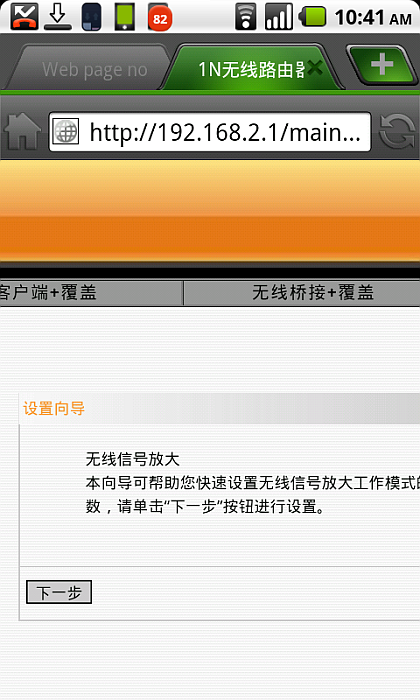
- Login 後,進入「無線橋連及覆蓋」頁面
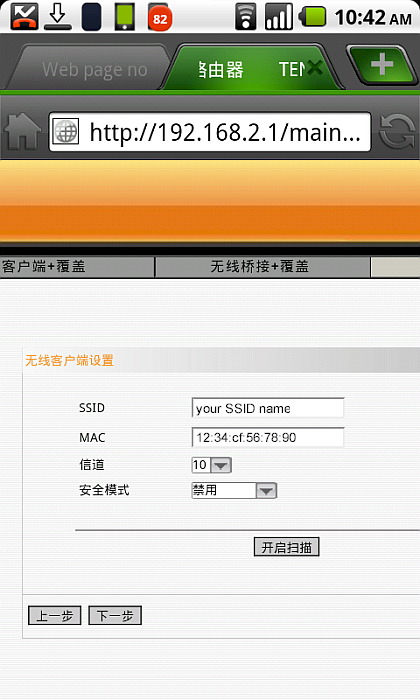
- 按下「設置向導」及「下一步」,進入「無線客戶端設置」
- 把所需放大的網絡之 SSID, MAC, 信道, 安全模式 4 項資料輸入
- 按「下一步」後,待 W150M reset 一次啟動,W150M 會進入指定網絡
- 連接上 W150M 網絡後,用家應該可以成功上網
- 用家需要暸解連接狀態,可以到 http://192.168.2.1/system_status.asp 查看
若是對上網速度要求不高,現在便可以省下一筆網絡費用。不過要注意在 Tenda W150M 規格書上所述,當進行 WISP 搭橋時,WLAN > WLAN 的速度會下調至 80Mbps。
♥ 其他 Tenda W150M 文章 :

Sent with MobileRSS for iPhone
Sent from my iPhone

沒有留言:
發佈留言